
您可以点此 下载链接 下载实验报告的 PDF 扫描版本。根据指导老师说明,本报告可能存在问题,因此仅供参考。对于电子档部分,您可以继续阅读本页面,感谢。
实验设备
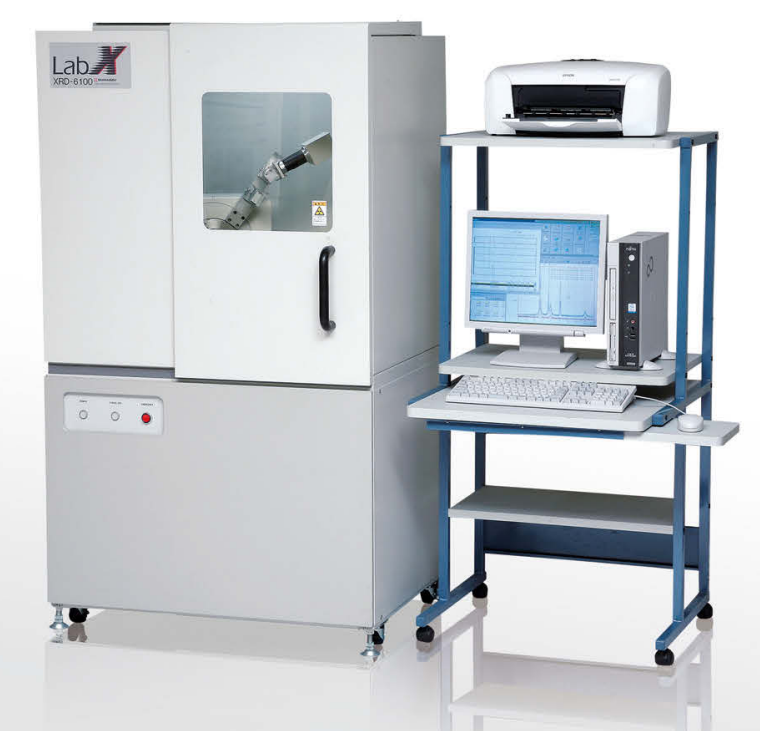
岛津X射线衍射仪 XRD-6100
实验步骤
1.样品制备
两种不同的样品池
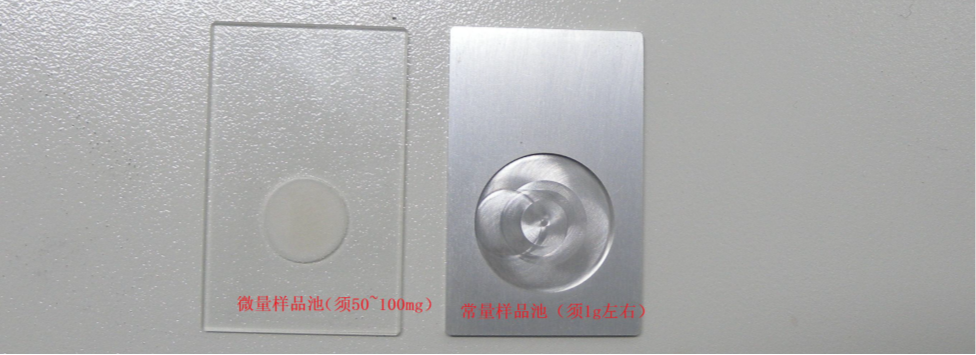
本次使用常亮样品池,倒入约1g的粉末样品后,使用玻璃板轻轻将其平铺在样品池内,注意需要铺平,并且厚度近似一致。
2.设备设备
双击 Setup 启动程序并且进行设备复位
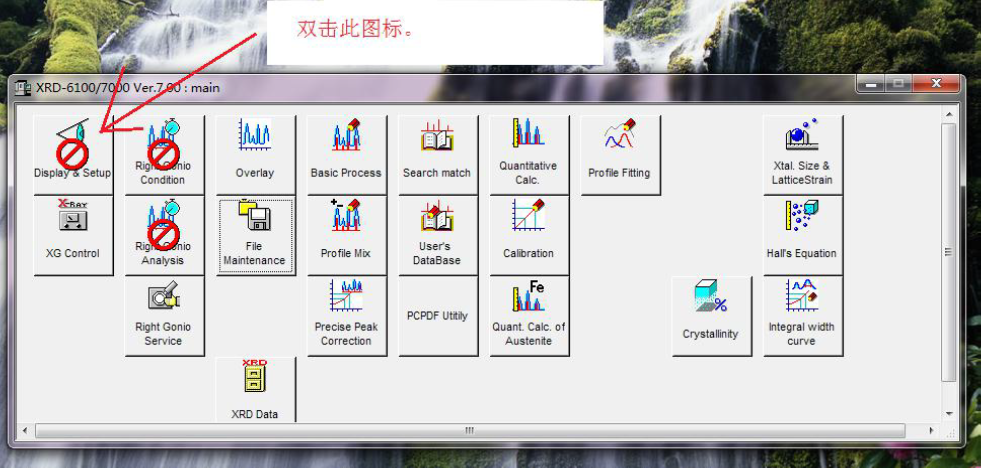
将样品固定到样品台,关好舱门,打开Setup,进行设备复位,此时会听到设备电极运转的声音,耐心等待X射线发射器和检测器复位即可
扫描前的设备初始化确认
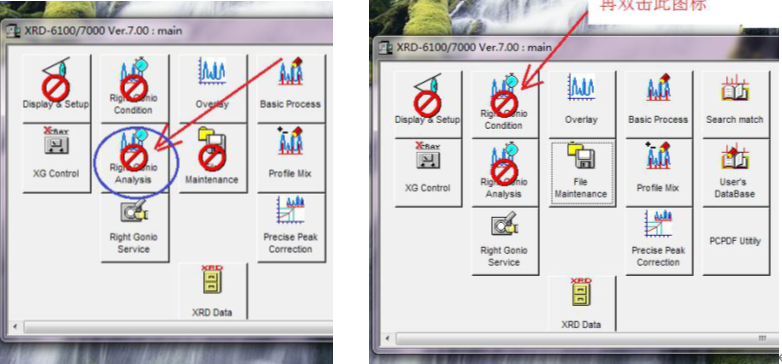
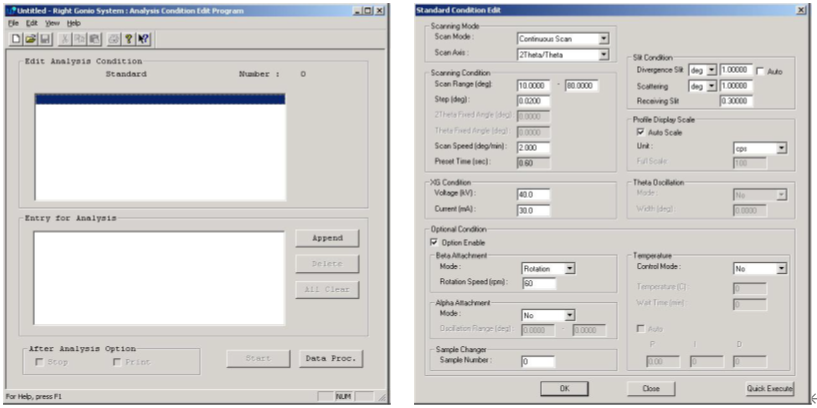
确保上图中的两个模块均已经打开,在Condition Edit中,双击蓝条,进入“Standard Condition Edit”对话框。并且配置扫描参数。通常只对Scan range(deg)(全扫描为10~80)、Step(deg)(一般为0.02)、Scan speed(deg/min)(全扫描可为4,精扫一般为2)三个参数进行设置。设置完毕,点击“OK”。
扫描参数配置面板
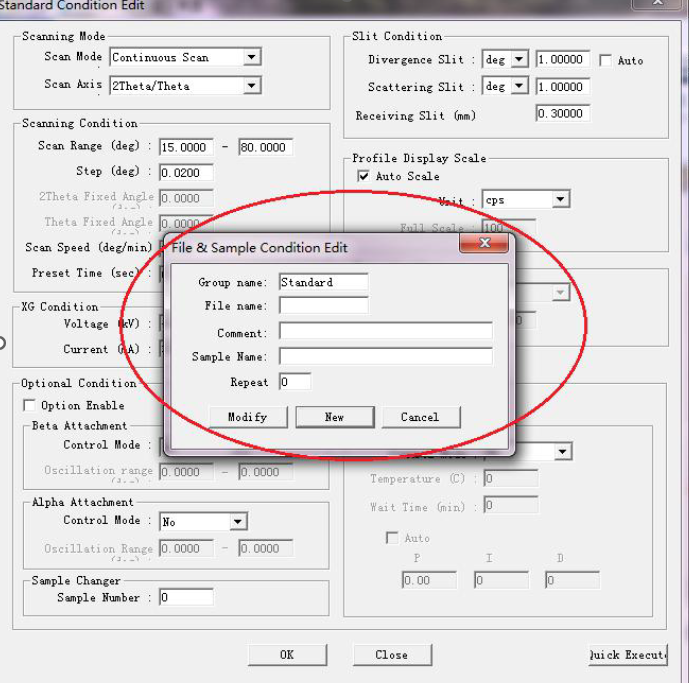
点击“OK”后,会自动进入样品信息对话框。输入Group name(此处意思为“文件夹”,可自行设置。如:Standard) 、File name( 自行设置, 如: sample) , 测试结果默认存储路径为:C:\xddat\standard\sample.
配置扫描文件的名称等
点击“new”, 然后会自动进入下面的对话框:
扫描前的最后一些配置
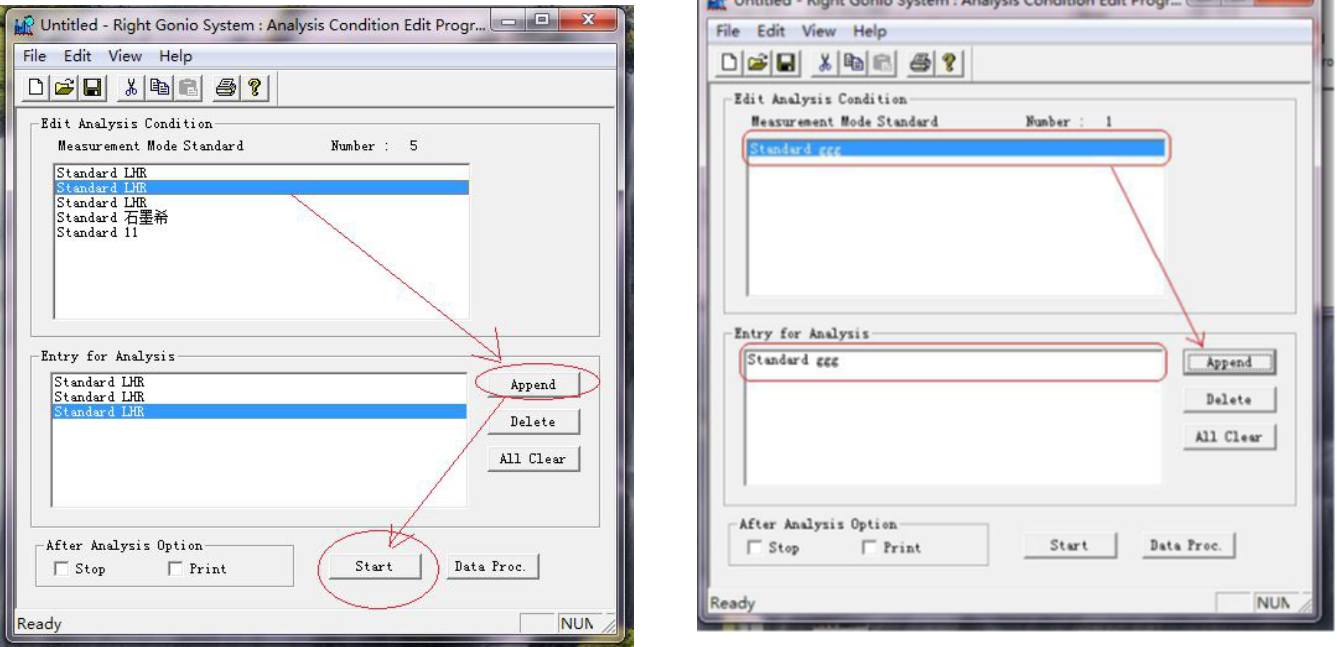
选中刚输入的文件名,再点 “Append”,文件名就会自动添加到“Entry for analysis”框内。请注意:每次Append 时,将前面已选入的样品名删去,使“Entry for Analysis”框中只有一个待测量的样品名。注意:左下角“Stop” 选项前面的“√”要选上。
此时,“Right Gonio Analysis”窗口中将会出现刚刚选入的样品名,且其中的"Start"也将由灰色变成黑色。将“Right Gonio Analysis”窗口中下方的“Stop”、“File”两个选项前面的“√”选上。再点击“Right Gonio Analysis”窗口中的“Start”。此时会听到设备门锁紧的声音,确认扫描开始后,等待扫描结束。
实验结果
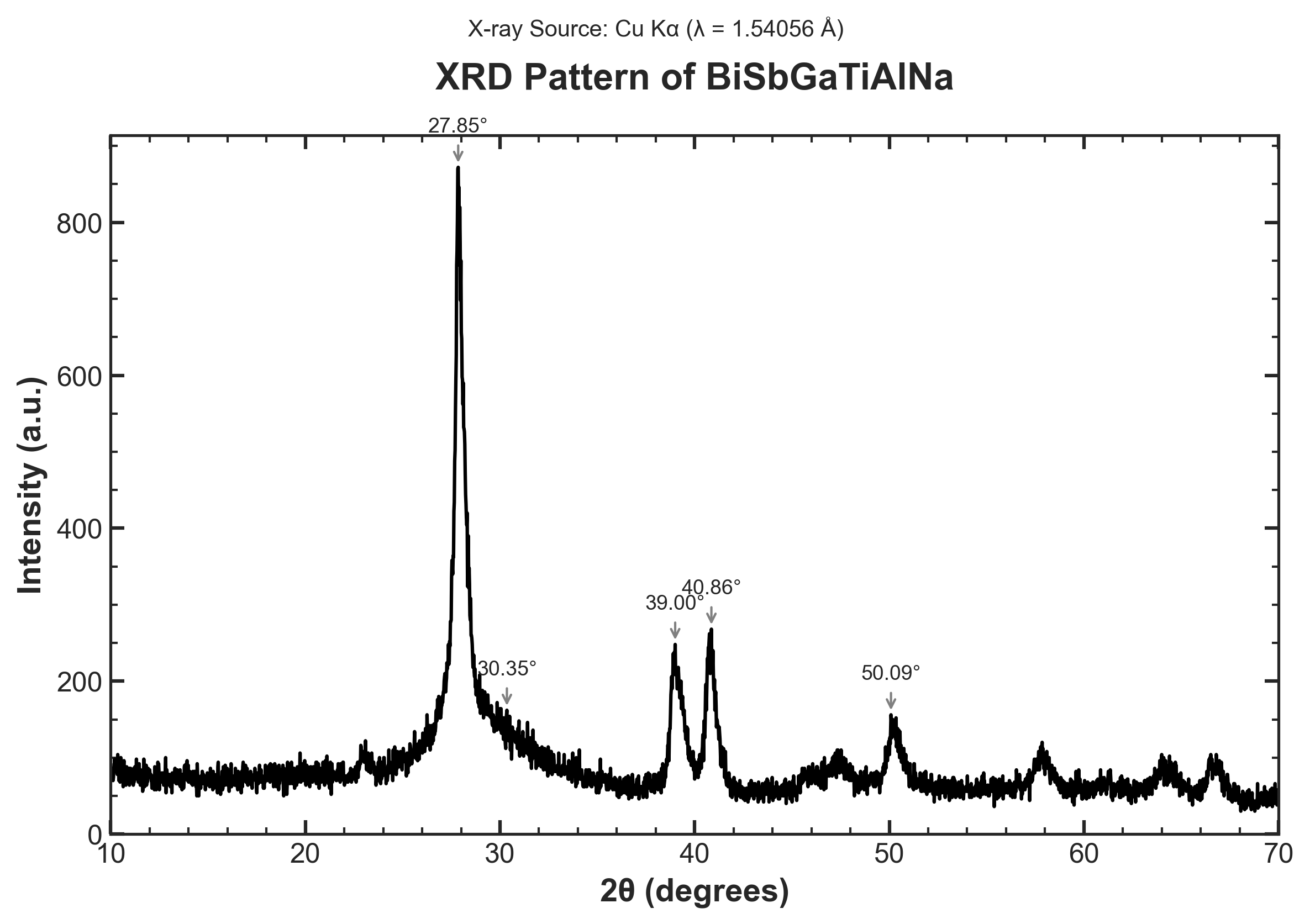
- 图谱的背景噪声比较平稳,但在20-35度之间有一个非常宽的“鼓包”,这通常意味着样品中存在非晶态(amorphous)或纳米晶相。
- 在约28.5度处有一个非常尖锐、强度极高的衍射峰。
- 在40度、48度、58度等位置还有一些强度较弱、但仍然清晰可辨的衍射峰。
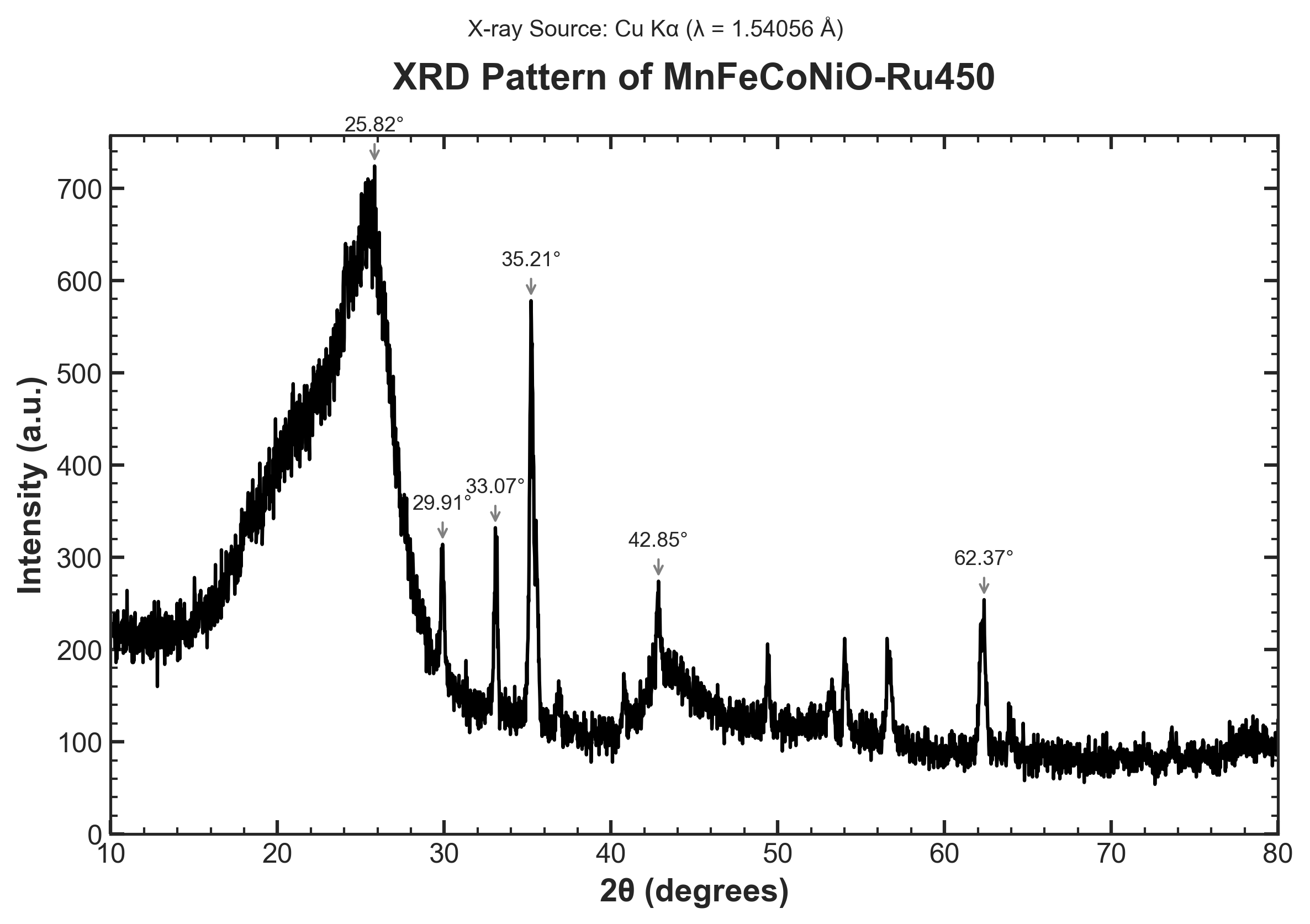
- 这张图谱最显著的特征是,它由一个非常宽的非晶鼓包和叠加在上面的一系列尖锐衍射峰组成。
- 宽鼓包的中心大约在20-30度之间,表明样品中含有大量的非晶态物质。
- 尖锐的衍射峰说明,样品中同样存在结晶度很好的晶体相。这是一种典型的晶态与非晶态共存的结构。
作者:GARFIELDTOM
邮箱:coolerxde@gt.ac.cn